Manchester United

Selasa, 05 Juni 2012

Cara Membuat CCTV sendiri Online 24 Jam

http://lapakjakarta.com/wp-content/uploads/2011/11/120368.jpg

CCTV adalah sebuah alat yang dapat menayangkan citra rumah/hunian/pabrik/tempat/dll dari jarak jauh, CCTV juga dapat merekam kegiatan secara on time pada tempat dimana kita menyimpannya.
Bagi anda yang pernah mengalami kemalingan? takut istri selingkuh dirumah? takut pembantu gebukin anak? atau hanya sekedar pengan tau keadaan rumah saat kita tidak ditempat?
CCTV yang sekarang ini banyak dijual belikan di pasaran relatif mahal! jadi untuk mengatasi kemahalan tersebut dapat dibangun dengan PC yang terintegrasi WebCam standar.
Caranya sangat gampang, cukup menggunakan beberapa trik seperti pada gambar dibawah ini yang disadur dari bloggerbekasi.com

Persiapan

  1. PC atau LAPTOP yang hidup 24 jam.
  2. Webcam/Kamera yang terkoneksi ke PC/LAPTOP (rekomendasi resolusi MAX)
Untuk percobaan digunakan pilih merek I-tech seri PC-3808 | Res 1.3MP | Rp 80rb | Koneksi USB


itech pc 3808

Kenapa? karena kamera ini kecil, fiturnya cukup lucu, ada flash nya segala. Not bad lah utk kamera seharga 80rb.

3. Software untuk me-manage webcam di PC.
Disini gw gunakan software free bernama Webcam7.
Software ini bisa digunain utk me-mange 7 kamera sekaligus. Ingin lebih? Upgrade ke versi berbayar.
Fitur yg disuguhin antara lain =
- Capture gambar
- Record video dg tambahan fitur scheduling
- Sebagai server utk streaming video dari webcam yg kita punya.
Software nya udah gw sediain di blog ini. Link ada di akhir artikel.
Instalasi :
Masuk ke tahap selanjutnya.
1. Instalasi webcam di PC
- Install driver webcam di PC
- Koneksikan PC dan Webcam
Prosesnya gampang kq, kayaknya cukup ya, gak perlu dibahas lebih lanjut.
2. Instalasi software Webcam7
- Tinggal download dari link dibawah, trus next2 aja sampai terakhir finish.
- Buka Aplikasi dari Start > Program > Webcam 7 > Webcam 7.exe
- Pilih mode “Free”
- Nongolnya kayak gini

select cam

Klik kanan pada layar yg ditengah > trus pilih PCI/USB > pilih PC Camera-168
Ntar tampilannya bakal kayak gini
(Lakukan hal yang sama untuk kamera2 berikutnya)

control panel

Nah disinilah pusat tata surya nya alias control panel software ini.
Huruf A = adalah utk nambahin keterangan di gambar, semisal Text, Tanggal, Jam, CPU Usage, Memory Usage, dan Brp user yg lagi konek ke kamera ini.
Capture = untuk ngambil gambar, berformat JPEG
Record = untuk ngerekam video, bisa rekam sekaligus streaming ttp jalan lho.
Lainnya utak atik sendiri ya.. Simple kq
Lanjut ke Tab berikutnya yaitu Web/Broadcast

broadcast

Disini bakal ditampilin IP berapa aja yang lagi konek ke Webcam kita, yg perlu diperhatiin adalah pastiin Internal Web Server is Running, kl mati tinggal klik enable.
Kl kita mau gambar upload video realtime kita ke webhosting juga dari sini tempatnya.
Langkah Terakhir adalah set agar Aplikasi ini Run Otomatis ketika Windows nyala.
Caranya :

auto start

Pastikan Start With Windows dan Start Minimized dalam kondisi ter-centang.
Selesai.
3. Cek Apakah sudah berhasil?
Caranya buka web browser, lalu masuk ke alamat 
http://ipaddress:8080
atau

http://computername:8080
Misal gw disini http://10.8.8.201:8080
Kl berhasil, bakal muncul web page kayak gini

webcam7

Nah selesai sudah, kita dah bisa memantau hasil pencitraan seluruh webcam yg kita pasang dari sini.
Di gambar cuma ada 1 gambar karna gw cuma pake 1 kamera waktu pengetesan ini.
4. Integrasikan dengan web (bila perlu)
Dimaksudkan apabila kita mau nampilin video streaming dari webcam tadi di halaman web yang kita punya.
caranya :
Tools > Generate HTML Code.
Next2 in aja, trus muncul kode HTML nya

html code

Tinggal copy seluruh coding HTML ini  ke halaman web kamu.
5. Posisikan kamera di tempat yang strategis
Biasanya di pojokan. Kl gw? kira2 kek gini.

kamera cctv

Gw pake buat ngawasin pintu keluar masuk ruangan kantor gw. Ge pake buat streaming dan proses record di jam kerja.
Ilustrasi Penggunaan :
1. SECURITY CAMERA. 
Digunakan untuk merekan video dengan memanfaatkan fitur recording with scheduler, jadi kita gak perlu repot2 tiap hari jalanin proses recording, tinggal atur jam nya, software ini akan ngelakuinnya secara otomatis.
Arahkan kamera ke tempat2 keluar masuk rumah seperti pintu dan jendela, misalkan ada kemalingan? tinggal jadiin hasil rekaman sbgi barang bukti
2.  PARENTAL CONTROL CAMERA.
Digunakan untuk mengawasi kondisi kantor, para customer atau para pegawainya.
Atau digunakan di rumah untuk mengawasi kegiatan anak2 anda.
3. STREAMING CAMERA.
Digunakan untuk bikin siaran live dari rumah kita sendiri. dan bisa diakses dari mana aja selama mereka terhubung internet.

Continue Reading >>>

Cara membuat USB Hub dengan kabel UTP

Jadi ya bikin sendiri aja USB ekstender. Bahan-bahan :
1. kabel USB biasa, standard aja yg 1 m atau 0.5m.
2. kabel LAN / kabel UTP buat jaringan.

Langkah 1 : Kabel USB di test dulu pake USB flash disk di komputer, masih berfungsi atau nggak. Kalau masih OK, potong jadi 2 bagian. Biasanya ada warna merah, hitam, dan putih, hijau. Merah dan hitam biasanya untuk tegangan daya 5V. Hijau putih biasanya merupakan kabel data USB.


Langkah 2 : Potong dan kupas ujung-ujung kabel LAN. Dari kabel LAN ini ada 8 warna. Dari 8 ujung kabel LAN tadi, gabungkan beberapa pasang sehingga tinggal 4 ujung kabel LAN.

* gabungan kabel putih oranye dengan oranye (2 kabel jadi 1)
* kabel putih hijau (1 kabel)
* kabel hijau (1 kabel)
* gabungan kabel putih biru, biru, putih coklat, coklat (4 kabel jadi 1)


Langkah 3 : Sambung ujung-ujung kabel USB dengan ujung kabel LAN sbb :

* putih oranye – oranye (2 kabel) (UTP) = merah (USB)
* putih hijau (1 kabel) (UTP) = putih (USB)
* hijau (1 kabel) (UTP) = hijau (USB)
* putih biru, biru, putih coklat, coklat (4 kabel) (UTP) = hitam (USB)

Pastikan masing-masing sambungan di isolasi pakai selotip dengan rapet

Langkah 4, paling penting : set USB port speed pada motherboard komputer agar menjadi USB 1.1, jangan USB 2.0. USB 1.1 punya kecepatan maksimum 10Mbps, jadi lebih reliable untuk di tarik jarak jauh dibandingkan dengan USB 2.0.


Continue Reading >>>

Mengatasi Usb Not Recognized di Windows 7

Kumpulan Cara Mengatasi " USB Device Not Recognized " . Mungkin sebagian kalian jika mencolokkan kabel USB , FlashDisk , Mouse , ataupun perangkat lainya tiba - tiba tidak terdeteksi Windows , dan mucul pesan " USB Device Not Recognized " . Mungkin cara berikut ini dapat mengatasi pesan " USB Device Not Recognized "

USB Device Not Recognized

Berikut cara mengatasinya :

1 . Restart Komputer
Cara ini merupakan cara awal / pertama untuk mengatasi masalah " USB Device Not Recognized ".
2. Melepas Kabel Power Supply ( Baterai Untuk Laptop )
Caranya dengan mematikan komputer kemudian melepas kabel power supply ( listrik ) yang terpasang di komputer . Kemudian tunggu satu atau dua menit dan pasang kembali kabel power supply tersebut .
Kenapa harus mencabut Power Supply? mungkin ini dapat menjelaskan pertanyaan tersebut?
Motherboard adalah tempat semua perangkat keras komputer dihubungkan, termasuk port USB  Kadang-kadang motherboard memerlukan "reboot" bisa dikarenakan sesuatu yang  salah, yaitu semua port USB kalian tiba-tiba berhenti bekerja. Mikroprosesor kecil pada motherboard akan ne reload ulang driver dan USB port komputer akan dapat kembali mengenali semua perangkat!.
3. Gunakan System Restore
System Restore bisa diakses melalui Start  > Program > Accesories > System Tool > System Restore.

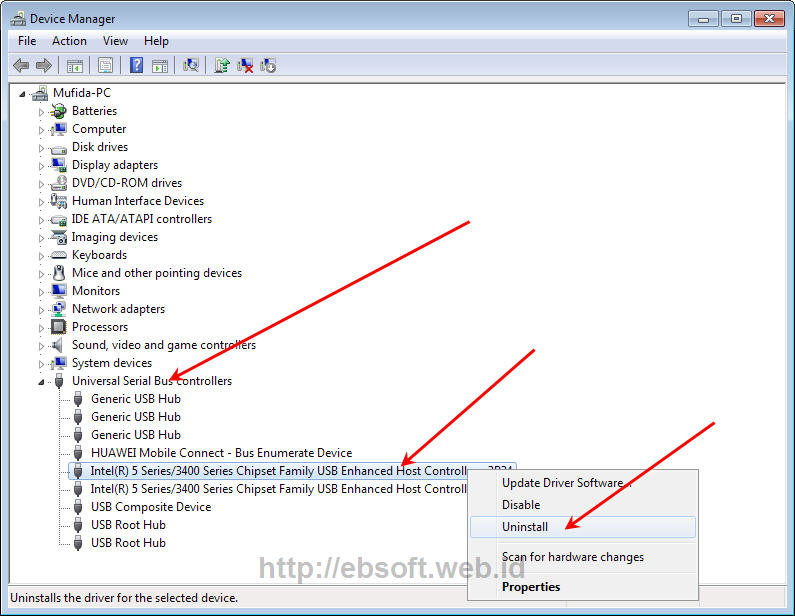
4. Uninstall USB Host Controller


  1. Buka COntrol Panel dan pilih Device Manager. Atau klik kanan My Computer dan pilih Properties, kemudian pilih menu Device Manager. Cara lain ketikkan Devmgmt.msc di meu Run dan klik OK, selanjutnya dari window yang muncul pilih Device Manager
  2. Pilih “Universal Serial Bus Controllers” ( biasanya terletak di bagian paling bawah), dan klik dua kali untuk melihat tampilan seperti berikut:
  3. Klik kanan dari daftar yang ada kata-kata “Host Controller” kemudian pilih Uninstall. Lakukan satu persatu, ingat yang ada kata “Host Controller” saja, kecuali ada masalah dengan port USB lainnya (sesuai dengan di daftar yang ada)
  4. Setelah selesai Restart, maka Windows akan otomatis melakukan installasi ulang driver USB di komputer
Jika setelah restart windows tidak melakukan installasi ulang driver USB, buka kembali Device Manager, dan klik kanan “Universal Serial Bus COntrollers” kemudian klik menu “Scan for hardware changes”. Biasanya langkah diatas bisa mengatasi masalah USB tidak terdeteksi.
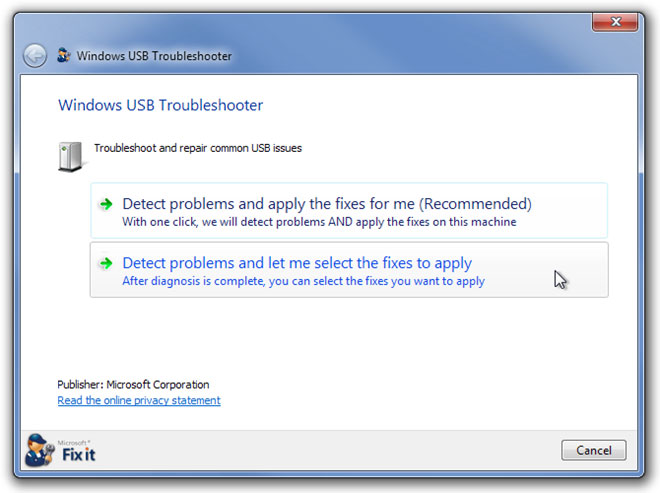
5. Gunakan Microsoft Fixlt

Mungkin ini cara yang di rekomendasikan, yaitu dengan menggunakan Tools dari Microsoft yang didesain khusus untuk mengatasi masalah USB yang tidak terdeteksi. Kunjungi halamanDiagnose and fix Windows USB problems automatically, selanjutnya klik tombol Run Now, maka ada di download tools kecil FixIt. Setelah selesai jalankan file tersebut (memerlukan koneksi internet untuk menggunakan program ini, karena akan mengunduh file yang lebih besar dari Microsoft).
Alternatifnya download versi Offline yang sudah saya downloadkan dan saya upload ke DropBox berikut FixIt Windows Xp,Vista,7 (26 MB) atau FixIt Windows 7 ( 10 MB). Buka folder FixIt Portable dan jalankan file Launch Fix it.exe.

6. Disable Fasilitas Power Management of The USB Root Hub
  • Klik Start > Run > Ketik “devmgmt.msc” (tanpa tanda kutip yah) dan KlikOk.
  • Tampilkan semua entri pada bagian Universal Serial Bus Controller, kemudian ikuti langkah berikut untuk setiap USB Root Hub yang tersedia.
  • Klik kanan USB Root Hub > Klik Properties
usb root hub properties
  • Klik Tab Power Management
disable power management
  • Hilangkan tanda centang pada pilihan check box “Allow the computer to turn off this device to save power”, klik Ok.

Semoga Informasi yang telah sampaikan ini bermanfaat . Sekian yang dapat saya sampaikan . Semoga Bermanfaat . - Kumpulan Cara Mengatasi " USB Device Not Recognized "

Continue Reading >>>

Penyebab Usb not recognized dan cara mengatasinya

Semakin banyaknya device USB saat ini dengan kemudahan dan kecepatan transfer data 12 megabit per detik, bersifat ‘hot swappable’ artinya perangkat keras yang sudah menggunakan port USB bersifat plug and play dan 127 perangkat dapat tersambung ke komputer secara langsung maupun menggunakan hub USB mampu menggeser pararel port dan serial. Semakin banyaknya USB device yang tersambung semakin besar power yang diperlukan untuk menjalankan atau mengimbangi kerja device tersebut, dan power failure punya kemungkinan cukup besar terjadi saat device usb tersebut bekerja atau tidak sedang bekerja. Mungkin pernah mengalami atau mendengar ‘USB device not recognized’ saat mencolok USB device. Ya kejadian ini pernah dan kembali dialami. Ada beberapa kemungkinan yang menyebabkan hal ini terjadi, dan kemungkinan yang terbesar adalah, rusaknya fungsi device ini di motherboard, power failure begitu saya menyebutnya.


Berikut langkah untuk menganalisa atau mungkin bisa memperbaiki masalah tersebut.

  1. Cara 1 :
    Cek jalankan pada run command devmgmt.msc dan scan or hardware changes di menu action, cara ini bertujuan mencari perubahan-perubahan device yang tersambung pada port-port di komputer kita, termasuk port usb tersebut
  2. Cara 2:
    Mematikan power manajemen hub USB Jika anda melakukan cara ini, artinya juga menghemat penggunaan baterai pada laptop anda. Caranya pada device manajemen bagian Serial USB Controller di ekspan lalu click kanan pada ‘USB root hub’ dan pilih ‘properties’hingga muncul jendela USB root hub properties pilih tab ‘Power Management’ dan uncheck bagian ‘Allow the computer to run this device to save power’, ulanggi cara ini untuk setiap USB root hub lain lalu click ‘OK’. Lalu pada menu ‘Action’ pilih ‘Scan for hardware changes’ dan tutup window device manager. coba kembali hubungkan USB device anda ke port di PC. Jika cara ini tidak menyelesaikan masalah coba dengan merestart PC anda
  3. Cara 3 :
    cabut kabel power anda dari tempatnya, tentu saja sebelumnya matikan dahulu komputer anda dengan proses yang benar. Kenapa harus mencabut kabel power? motherboard komputer saat ini tidak benar mati / kehilangan tegangan saat kita mematikannya, motherboard masih menyimpan power saat kita mematikannya dan akan benar-baner hilang jika kita mencabut semua kabel yang tersabung ke konektor power di dinding termasuk kabel power untuk monitor anda. Sedikit penjelasan motherboard adalah tempat semua device terhubung, termasuk USB port, dan kadang USB device bisa tiba tidak terdeteksi atau error saat kita menggunakannya, saat itu mungkin kita perlu merestart komputer kita agar microprocessor kembali membaca ulang semua device yang terhubung. Intinya hanya mematikan komputer dan mencabut kabel power dari tempatnya dan coba diamkan beberapa saat lalu coba nyalakan kembali.
  4. Cara 4:
    Kebanyakan, pesan USB not Recognized terjadi karena power loss, artinya device mengalami kekurangan daya untuk beroperasi, terutama device yang menggunakan sumber utama power dari USB, seperti flashdisk. Dan biasanya, power akan berkurang dengan semakin panjangnya kabel yang digunakan. Oleh karena itu, jika anda menggunakan kabel perpanjangan (extension), anda bisa melepasnya dan mencoba langsung menancapkan ke PC. Kadang kala, port USB front (USB depan) juga sama saja, karena sudah menggunakan kabel penghubung dari motherboadr ke casing. Jika anda memasang device ke front USB dan keluar pesan “USB Not Recognized” maka pindahkan device tersebut ke port belakang, maka dijamin akan langsung terdeteksi dengan lancar.
  5. Cara 5:
    Keempat cara diatas hanya berlakuk jika port USBnya yang bermasalah, jika disini yang bermasalah adalah devicenya, maka mau tidak mau anda harus mengganti/memperbaiki device tersebut.
Berikut cara mengatasinya, Click here>>>

Continue Reading >>>

Solusi dan Cara Mengatasi Masalah USB Device Not Recognized

  Bagi para penguna Komputer atau Laptop Mungkin pernah mengalami hal yang baru saja saya alami, muncul Pesan error “USB Device Not Recognized” di Windows XP setiap kali Anda akan menghubungkan FlashdiskMouse USB,KeyboardModemKabel Handphone atau perangkat USB lainnya. Pada kesempatan posting kali ini Saya akan sedikit sharing tentang Solusi dan Cara Mengatasi Masalah USB Device Not Recognized.


USB Device Not Recognized

    Sebenarnya hal ini terjadi karena ada sedikit gangguan dari Host controller hardware, Attached hubs, Attached devices, USB driver versions, Support for USB 2.0. Device atau Perangkat yang sedang Anda pakai termasuk dalam perangkat yang rawan terhadap perubahan arus listrik dan gangguan listrik statis. Salah satu device yang sering mengalami hal ini adalah USB Flashdisk. Jika adakebocoran arus sedikit saja dalam casing yang kemudian menjalar ke Flashdisk, bisa jadi menyebabkan Flashdisk mengalami malfungsi. Begitu pula jika tanpa diduga ada pengaruh dari listrik statis pada lingkungan di seputar terminal USB. Faktor lain yang menyebabkan Pesan error USB Device Not Recognized yang kadang muncul di windows XP disebabkan karena adanya terjadi kesalahan instalasi driver, yaitu Saat perangkat USB ditancapkan ke komputer (bahkan mungkin saat proses instalasi otomatis) Driver USB tidak terinstall dengan baik dan justru mengakibatkan kerusakan fatal pada driver-driver USB lain.

Dibawah ini ada Beberapa Solusi untuk membantu anda dalam Mengatasi masalah pesan error “USB Device Not Recognized

1. Gunakan Device Manager untuk melakukan Scan guna menemukan hardware baru atau informasi perubahan hardware. Untuk melakukannya, Klik Start > Run > Ketik “devmgmt.msc” (tanpa tanda kutip). Dari Menu Action, pilih “Scan for Hardware Changes“. Pilihan ini akan mengaktifkan deteksi hardware Windows untuk menemukan perangkat yang baru diinstall. Setelah selesai, tutup semuaDevice Manager dan Control Panel. Perhatikan apakah perangkat USB sudah berhasil terdeteksi.


USB Device Not Recognized

2. Jika cara diatas belum berhasil, silahkan Disable fasilitas Power Management of the USB Root hub. Untuk melakukannya, ikuti langkah berikut :

  • Klik Start > Run > Ketik “devmgmt.msc” (tanpa tanda kutip yah) dan KlikOk.
  • Tampilkan semua entri pada bagian Universal Serial Bus Controller, kemudian ikuti langkah berikut untuk setiap USB Root Hub yang tersedia.
  • Klik kanan USB Root Hub > Klik Properties


usb root hub properties
  • Klik Tab Power Management
disable power management
  • Hilangkan tanda centang pada pilihan check box “Allow the computer to turn off this device to save power”, klik Ok.


3. Jika dari dua solusi diatas belum bisa menyelesaikan masalah anda, silahkan anda putuskan CPU dari arus listrik apapun selama beberapa saat. Matikan komputer, cabut baterai (untuk laptop), atau mencabut daya listrik (untuk desktop),cabut perangkat USB Anda berikut semua kabel power yang masuk ke CPU danMonitor. Tunggu 20 sampai 30 menit kemudian hidupkan seperti biasa. Dari sebagian besar kasus, cara ini terbukti ampuh. Namun Terkadang port USB yang longgar dan sudah terdapat Kerusakan pada port USB bisa juga menjadi salah satu penyebab gagalnya deteksi hardware USB.


     Menurut saya dari ketiga solusi diatas cara yang Paling ampuh dan mudah dilakukan adalah yang No.3, Karena dari dua cara yang telah saya lakukan ditas, ternyata belum bisa menyelesaikan masalah Pesan error USB Device Not Recognized yang kadang muncul di windows XP, berbagai cara pun telah Saya lakukan diantaranya seperti scan hardware for changes Disable fasilitas Power Management of the USB Root hub , Uninstal Unknown Device , Uninstal Driver, Saya pun sampai mencoba melakukan System Restore. Saran dari Saya jika Anda mengalami masalah seperti saya ini, ada baiknya langsung mencoba solusi yangNo.3 saja, Tapi tidak ada salahnya juga jika Anda ingin mencoba solusi untuk No 1 dan 2. Harap pastikan juga bahwa port USB di Komputer atau Laptop Anda tidak longgar atau tidak rusak, jika sudah rusak solusi terbaik adalah mengganti port USB dengan yang baru.

Semoga Artikel ini bermanfaat buat anda yang sedang mengalami masalah “USB Device Not Recognized” seperti saya ini.

Continue Reading >>>

Server Message Block

SMB
View more presentations from ghifarici.
IP

A.W.Surveys

ghifaricird Blogs. Diberdayakan oleh Blogger.
 
Copyright © 2010 Ghifari R.D TKJ-1 | Design : Ghifarici.co.cc | Images : Red_Priest_Usada, flashouille